Python的各种排序

一、插入排序(Insertion-Sort)

  插入排序(Insertion-Sort)的算法描述是一种简单直观的排序算法。它的工作原理是通过构建有序序列,对于未排序数据,在已排序序列中从后向前扫描,找到相应位置并插入。

  把n个待排序的元素看成为一个有序表和一个无序表。开始时有序表中只包含1个元素,无序表中包含有n-1个元素,排序过程中每次从无序表中取出第一个元素,将它插入到有序表中的适当位置,使之成为新的有序表,重复n-1次可完成排序过程。

1、原理

  • 从第二个元素开始和前面的元素进行比较,如果前面的元素比当前元素大,则将前面元素 后移,当前元素依次往前,直到找到比它小或等于它的元素插入在其后面
  • 然后选择第三个元素,重复上述操作,进行插入
  • 依次选择到最后一个元素,插入后即完成所有排序

2、举例

举个例子,假设我现在有一个数列[11, 99, 33 , 69, 77, 88, 55, 11, 33, 36,39, 66, 44, 22]需要使用插入排序,我们来看看使用插入排序的详细步骤:

  • 首先第二个元素99和前面的元素11比较,99>11,第一轮完了,列表是 1 [11, 99, 33 , 69, 77, 88, 55, 11, 33, 36,39, 66, 44, 22] 
  • 然后,33作为比较元素,和前面的元素99比较,11<33<99交换位置,33插入到11和99之间,列表为 1 [11, 33, 99, 69, 77, 88, 55, 11, 33, 36,39, 66, 44, 22] 
  • 接着,33<69<99交换位置,列表变为    1 [11, 33, 69, 99, 77, 88, 55, 11, 33, 36,39, 66, 44, 22] 
  • 以此类推,69<77<99,77插入到69和99之间,列表变为   1 [11, 33, 69, 77, 99, 88, 55, 11, 33, 36,39, 66, 44, 22] 
  • 77<88<99, 88插入到77和99之间,列表变为    1 [11, 33, 69, 77, 88, 99, 55, 11, 33, 36,39, 66, 44, 22]  
  • 33<55<69<77<88<99,55插入到33和69之间,列表变为   1 [11, 33, 69, 77, 88, 99, 55, 11, 33, 36,39, 66, 44, 22]  
  • 。。。。。。。
  • 最终得到列表  1 [11, 11, 22, 33, 33, 36, 39, 44, 55, 66, 69, 77, 88, 99] 

注:从第二个元素开始,以此和前面的元素比较,找出相应位置插入。

3、特点

插入排序的适用场景:一个新元素需要插入到一组已经是有序的数组中,或者是一组基本有序的数组排序。

  • 比较性:排序时元素之间需要比较,所以为比较排序
  • 稳定性:从代码我们可以看出只有比较元素大于当前元素,比较元素才会往后移动,所以相同元素是不会改变相对顺序
  • 时间复杂度:插入排序同样需要两次循坏一个一个比较,故时间复杂度也为O(n^2)
  • 空间复杂度:只需要常数个辅助单元,所以空间复杂度也为O(1)
  • 记忆方法:想象成在书架中插书:先找到相应位置,将后面的书往后推,再将书插入
def insertion_sort(arr):
    """插入排序"""
    # 第一层for表示循环插入的遍数
    for i in range(1, len(arr)):
        # 设置当前需要插入的元素
        current = arr[i]
        # 与当前元素比较的比较元素
        pre_index = i - 1
        while pre_index >= 0 and arr[pre_index] > current:
        # 当比较元素大于当前元素则把比较元素后移
            arr[pre_index + 1] = arr[pre_index]
        # 往前选择下一个比较元素
            pre_index -= 1
        # 当比较元素小于当前元素,则将当前元素插入在 其后面
            arr[pre_index + 1] = current
    return arr

arr = [4,5,6,1,3,2]
print (insertion_sort(arr))

正确的输出内容:

[1, 2, 3, 4, 5, 6]

二、选择排序(Selection sort)

  选择排序(Selection sort)是一种简单直观的排序算法。它的工作原理是每一次从待排序的数据元素中选出最小(或最大)的一个元素,存放在序列的起始位置,所以称为:选择排序。

1、原理

(1)设第一个元素为比较元素,依次和后面的元素比较,比较完所有元素找到最小的元素,将它和第一个元素互换。
(2)重复上述操作,我们找出第二小的元素和第二个位置的元素互换,以此类推找出剩余最小元素将它换到前面,即完成排序。

2、举例

举个例子,假设我现在有一个数列需要使用冒泡来排序 [11, 99, 33 , 69, 77, 88, 55, 11, 33, 36,39, 66, 44, 22],

我们来看看使用冒泡的详细步骤:

1、首先11作为比较元素和列表后面的所有元素比较,找到最小的11,并放在第一位,第一轮完了,列表是  [11, 99, 33 , 69, 77, 88, 55, 11, 33, 36,39, 66, 44, 22]

2、然后,99作为比较元素,和后面的元素[33 , 69, 77, 88, 55, 11, 33, 36,39, 66, 44, 22]作比较,找到最小的11,和第二位元素99交换位置,即第二轮比较完后,列表为   [11, 11, 33 , 69, 77, 88, 55, 99, 33, 36,39, 66, 44, 22]      

3、第三轮比较完,22最小,和第三个元素33交换位置,列表变为  [11, 11, 22, 69, 77, 88, 55, 99, 33, 36,39, 66, 44, 33]

4、最终得到列表  [11, 11, 22, 33, 33, 36, 39, 44, 55, 66, 69, 77, 88, 99]

注:是一轮比较完后,找出最小的,再交换这个元素和对应轮数位置处的元素位置,每轮只交换一次。二冒泡排序是,没比较一次,就交换一次位置,每轮要交换很多次。回到顶部(go to top)

 3、代码

   实现思路: 使用双重for循环,内层变量为i, 外层为j,在内层循环中不断的比较相邻的两个值(j, j+1)的大小,如果j+1的值大于j的值,交换两者位置,每循环一次,外层的i增加1,等到i等于(len(arr) – 1)的时候,结束循环。

def selection_sort(arr):
    """选择排序"""
    # 第一层for表示循环选择的遍数
    for i in range(len(arr) - 1):
        # 将起始元素设为最小元素
        min_index = i
        # 第二层for表示最小元素和后面的元素逐个比较
        for j in range(i + 1, len(arr)):
            if arr[j] < arr[min_index]:
                # 如果当前元素比最小元素小,则把当前元素角标记为最小元素角标
                min_index = j
        # 查找一遍后将最小元素与起始元素互换
        arr[min_index], arr[i] = arr[i], arr[min_index]
    return arr

A = [64, 25, 12, 22, 11] 
print (selection_sort(A))

正确的输出内容:

[11, 12, 22, 25, 64]

想在树莓派上跑Julia?没问题。

Julia是一款开源通用编程语言,专为科学计算而设计。它结合了 Python 和 Ruby 等高级语言的易用性,以及 C 的速度。Julia 是大学开发研究的理想选择,从本科到博士都可以考虑它。

其实在2017年,该语言的创造者之一Viral Shah就跟 Raspberry Pi 基金会取得了联系,并将 Julia 移植到了 ARM 平台,特别是针对 Raspberry Pi。从那时起,他们出色的完成了对 ARM 平台以及树莓派的支持。

而树莓派基金会也将Julia正式的纳入了Raspberry Pi OS的软件库,大家可以直接用APT安装了。

现在Julia 团队不仅将语言本身移植到 Pi,而且还增加了对GPIO、Sense HAT和Minecraft的支持。

Julia 开发人员之一 Simon 首先将 Julia 徽标加载到Jupyter 笔记本中的矩阵,然后将其显示在 Sense HAT LED 矩阵上。然后他做了一些矩阵变换,Sense HAT 显示了这些操作的效果。

可以使用以下命令在 Raspberry Pi 上安装 Julia:

sudo apt update
sudo apt install julia

为 Julia 安装 Jupyter notebook:

sudo apt install julia libzmq3-dev python3-zmq
sudo pip3 install jupyter
julia -e 'Pkg.add("IJulia");'

也可以从 Julia 控制台轻松安装额外的软件包:

Pkg.add("SenseHat")

Julia 团队还创建了一个资源网站,用于在 Pi 上开始使用 Julia:juliaberry.github.io

好了,Julia开发者们。在树莓派上用起来吧。

Jetson Nano开发AI应用的认证课程

NVIDIA的深度学习学院(DLI)为边缘计算开发人员,教育者,学生和终身学习者提供了实用的,动手的AI培训和认证。 

Jetson AI部分,NVIDIA提供了两种认证:

一、任何人都可以完成的”Jetson AI专家认证,即Jetson AI Specialist
二、是针对教育工作者的的Jetson AI大使认证,即Jetson AI Ambassador

课程介绍

如今,世界各地使用 NVIDIA Jetson Nano 开发者套件的创客、自学开发者和嵌入式技术爱好者均已掌握 AI 的强大力量。借助这款简单易用而又功能强大的计算机,您将可在图像分类、物体检测、分割和语音处理等应用中并行运行多个神经网络。在本课程中,您将在自己的 Jetson Nano 上使用 Jupyter iPython notebook 构建基于计算机视觉模型的深度学习分类项目。

您将学习如何:

  • 安装 Jetson Nano 和相机
  • 为分类模型采集图像数据
  • 为回归模型注释图像数据
  • 基于您的数据训练神经网络,以创建模型
  • 使用您创建的模型在 Jetson Nano 上运行推理

完成课程学习后,您将能使用 Jetson Nano 创建深度学习分类和回归模型。

培训证书

成功完成本课程和测试后,您将获得 NVIDIA DLI 证书,以证明您在这一主题领域的技能,助力您的职业发展。

课程模式

个人在线自主学习,课程包含视频和代码示及练习例等

课程详情

预备知识:了解 Python 的基础知识(会有帮助,但非必需)

工具、库和框架:PyTorch、Jetson Nano

课程时长:6 学时(课件有效期 6 个月)

课程语言:中文

课程价格:免费

您需要准备好的硬件

  • NVIDIA Jetson Nano 开发者套件
  • 高性能 microSD 卡:最小 32GB(我们已测试并推荐此产品)
  • 5V 4A 电源和 2.1 毫米直流桶式连接器(我们已测试并推荐此产品)
  • 2 针跳线:必须添加到 Jetson Nano 开发者套件主板,以使桶式插座电源供电(此处为产品示例)
  • Logitech C270 USB 网络摄像头(我们已测试并推荐 此产品) 。
  • USB 线缆:Micro-B 至 Type-A,支持数据传输(我们已测试并推荐此产品)
  • 一台能以闪存形式向 microSD 卡写入数据的联网计算机

树莓派GPIO控制 —— C语言篇

一. 常用开源工程简介

树莓派内核中已经编译自带了gpio的驱动,我们常通过一些第三方写好的库函数来完成具体的操作,比较常见的操作库函数有:

  1. Python GPIO
    【开发语言】——python
    【简单介绍】——树莓派官方资料中推荐且容易上手。python GPIO是一个小型的python库,可以帮助用户完成raspberry相关IO口操作,但是python GPIO库还没有支持SPI. I2C或者1-wire等总线接口。
    【官方网站】—— https://code.google.com/p/raspberry-gpio-python/
  2. wiringPi
    【开发语言】——C语言
    【简单介绍】——wiringPi适合那些具有C语言基础,在接触树莓派之前已经接触过单片机或者嵌入式开发的人群。wiringPi的API函数和arduino非常相似,这也使得它广受欢迎。作者给出了大量的说明和示例代码,这些示例代码也包括UART设备,I2C设备和SPI设备等。
    【官方网站】—— http://wiringpi.com/
  3. BCM2835 C Library
    【开发语言】——C语言
    【简单介绍】BCM2835 C Library可以理解为使用C语言实现的相关底层驱动,BCM2835 C Library的驱动库包括GPIO. SPI和UART等,可以通过学习BCM2835 C Library熟悉BCM2835相关的寄存器操作。如果有机会开发树莓派上的linux驱动,或自主开发python或PHP扩展驱动,可以从BCM2835 C Library找到不少的“灵感”。
    【官方网站】—— http://www.airspayce.com/mikem/bcm2835/

    二. 树莓派GPIO编号方式
  1. 功能物理引脚:
    从左到右,从上到下:左边基数,右边偶数:1-40
  2. BCM:
    编号侧重CPU寄存器,根据BCM2835的GPIO寄存器编号。
  3. wiringpi:
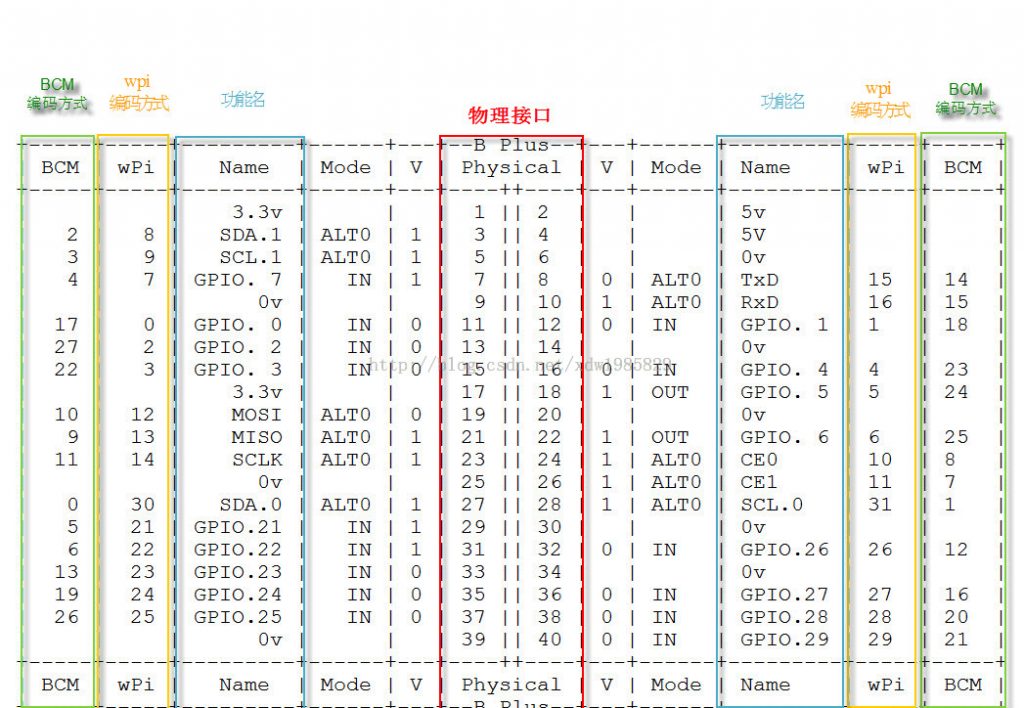
    编号侧重实现逻辑,把扩展GPIO端口从0开始编号,这种编号方便编程。正如图3 WiringPi一栏。

    三. WiringPi GPIO
  1. 说明:
    WiringPi是应用于树莓派平台的GPIO控制库函数,WiringPi遵守GUN Lv3。wiringPi使用C或者C++开发并且可以被其他语言包转,例如python. ruby或者PHP等。
    wiringPi包括一套gpio控制命令,使用gpio命令可以控制树莓派GPIO管脚。用户可以利用gpio命令通过shell脚本控制或查询GPIO管脚。
  2. wiringPi安装
     1)使用GIT工具
    git clone git://git.drogon.net/wiringPi
    cd wiringPi
    ./build
    build脚本会帮助你编译和安装wiringPi

     2)直接下载
    在https://git.drogon.net/?p=wiringPi;a=summary下载最新版本编译使用
    tar xfz wiringPi-xx.tar.gz
    cd wiringPi-xx
    ./build

     3)raspbian使用apt-get安装
    sudo apt-get install wiringpi
  3. 测试:
    wiringPi包括一套gpio命令,使用gpio命令可以控制树莓派上的各种接口,通过以下指令可以测试wiringPi是否安装成功。
    $gpio -v
    $gpio readall #即可出现下面的gpio图
  1. 样例代码:
#include <wiringPi.h>
int main(void)
{
 wiringPiSetup() ;
 pinMode (0, OUTPUT) ;
 for(;;)
 {
  digitalWrite(0, HIGH) ; delay (500) ;
  digitalWrite(0, LOW) ; delay (500) ;
 }
}
  1. 编译运行:
    在树莓派上:
    gcc -Wall -o test test.c -lwiringPi
    sudo ./test

在虚拟机中:
am-linux-gcc -Wall -o test test.c -lwiringPi
sudo ./test

注:
1)IO的编号方式略有不同,采用wiring编码方式。
2)-lwiringPi表示动态加载wiringPi共享库。

四. BCM2835 C Library
下载:
$ wget http://www.airspayce.com/mikem/bcm2835/bcm2835-1.35.tar.gz
解压缩:
$tar xvzf bcm2835-1.35.tar.gz
进入压缩之后的目录:
$cd bcm2835-1.35
配置编译:
./configuremake
执行检查:
$sudo make check
安装bcm2835库:
$sudo make install

样例代码

#include < bcm2835.h>
//P1插座第11脚
#define PIN RPI_GPIO_P1_11
int main(int argc, char **argv)
{
  if (!bcm2835_init())
   return 1;

 // 输出方式
 bcm2835_gpio_fsel(PIN, BCM2835_GPIO_FSEL_OUTP);

 while (1)
 {
   bcm2835_gpio_write(PIN, HIGH);
  bcm2835_delay(100);

  bcm2835_gpio_write(PIN, LOW);
  bcm2835_delay(100);
 }
 bcm2835_close();
 return 0;
}

编译运行
gcc -o blink blink.c -lbcm2835
./blink

注:
1)IO的编号方式略有不同,采用BCM编码方式
2)-lbcm2835表示动态加载bcm2835共享库

参考链接:

http://elinux.org/RPi_Low-level_peripherals
http://blog.csdn.net/xukai871105/article/details/23115627

Windows装不上Wordcloud?看这里

如果你是一个写Python,且又喜欢做词云的朋友。

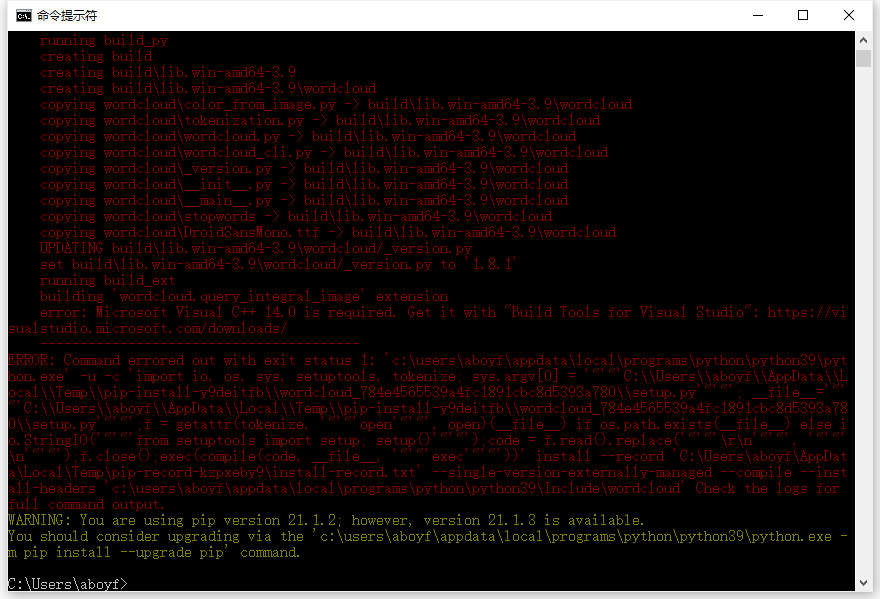
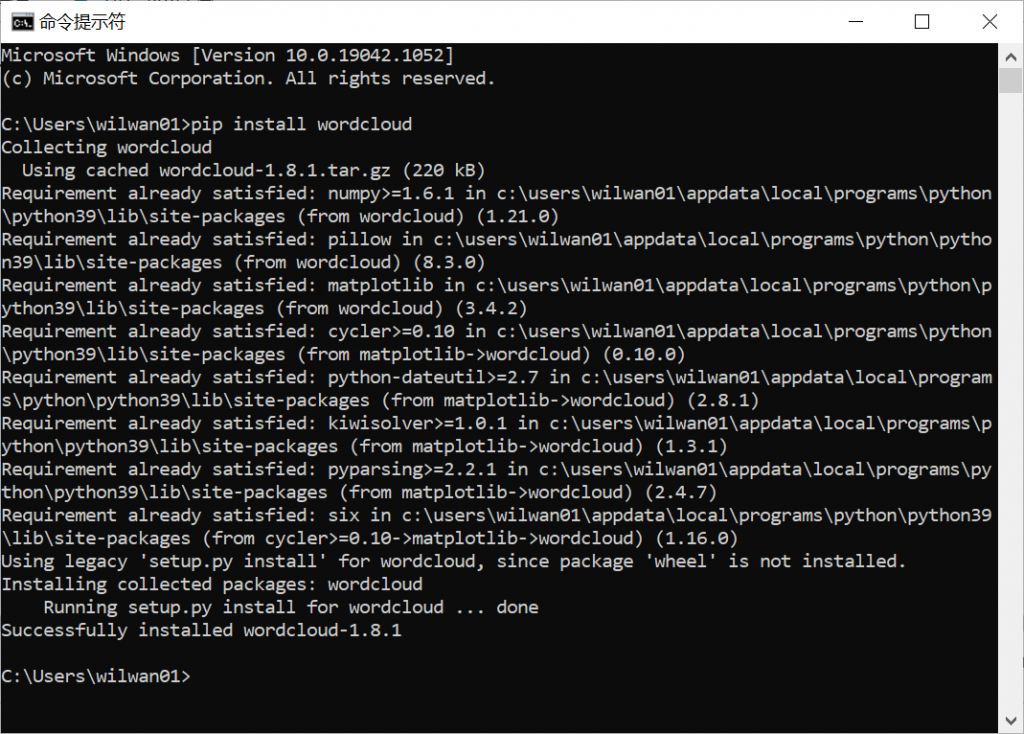
你应该遇到过Windows上跑不动你词云程序的情况,比如你可能在装Wordcloud时候会遇到如下情况:

虽然网上也有一些教程,但好像都不是很清晰。

有的教程,干脆让我们先去下载一个微软的Visual Studio……

其实,就差一个C++生成工具。

而这个工具包含在了Build tools这么个套件里面。

下载地址:

https://visualstudio.microsoft.com/zh-hans/thank-you-downloading-visual-studio/?sku=BuildTools&rel=16

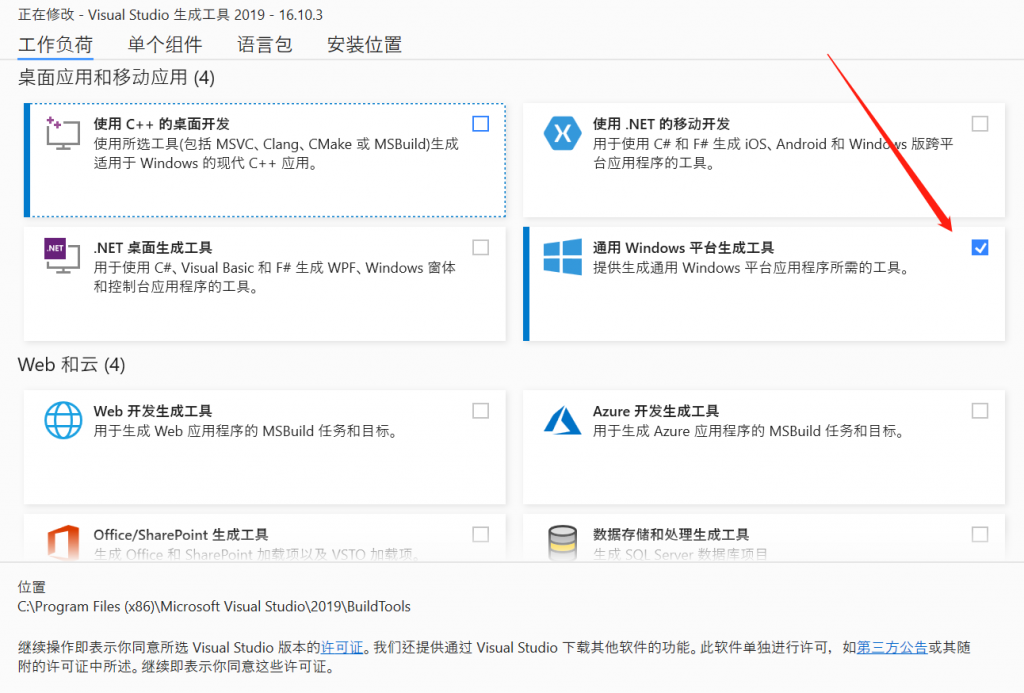
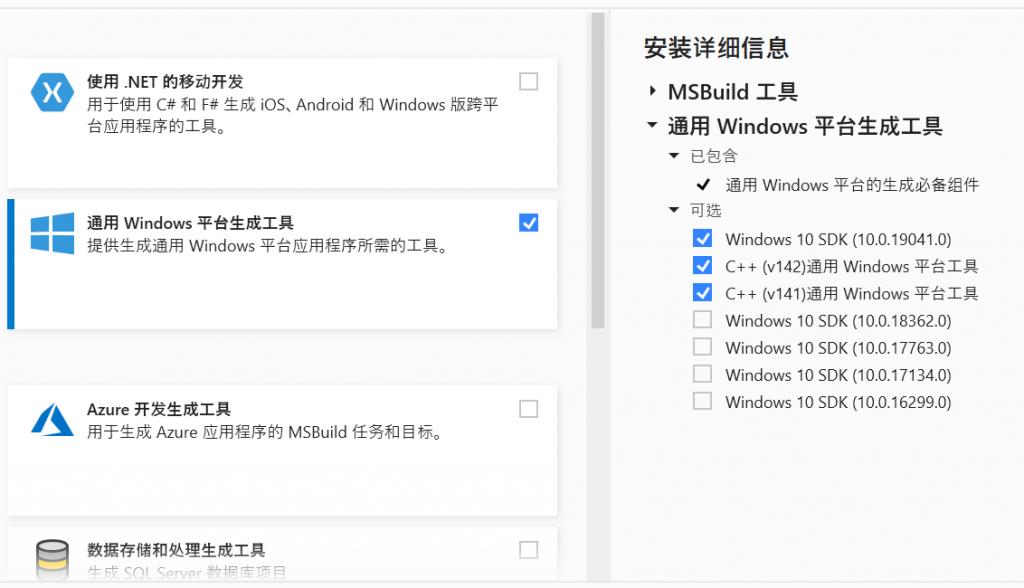
打开以后不要慌,选中这个勾就行。

如果你的硬盘不富裕,就别全选了,继续往后边看。

我一般是选这几个。

然后,该程序会提醒你。要下载4.4GB左右的组件包。

管你要不要,反正它要下载。

好的一点是,它可以边下边安装,总算能节约一点时间。

下载完成后要重启生效。

然后,你的wordcloud就可以装上了。

下面写段代码测试一下:

from wordcloud import WordCloud

f = open('text.txt','r',encoding='utf8').read()
wordcloud = WordCloud(background_color="white",width=800, height=600, margin=2).generate(f)

# width,height,margin可以设置图片属性
wordcloud = WordCloud(font_path = r'simsun.ttf').generate(f)
# 你可以通过font_path参数来设置字体集
#background_color参数为设置背景颜色,默认颜色为黑色

import matplotlib.pyplot as plt
plt.imshow(wordcloud)
plt.axis("off")
plt.show()

wordcloud.to_file('test.png')

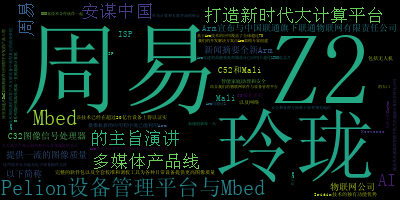
能生成词云了,只是不够好看,得再调整一下。

更多精彩内容,欢迎关注“IoT前哨站”的微博和公众号。我是王文文。

用Python实现经典游戏《小蜜蜂》

估计很多老玩家在小时候都玩过Galaxian(小蜜蜂)吧。这款射击游戏的鼻祖叫《太空侵略者》,上手简单,但可玩性很强。

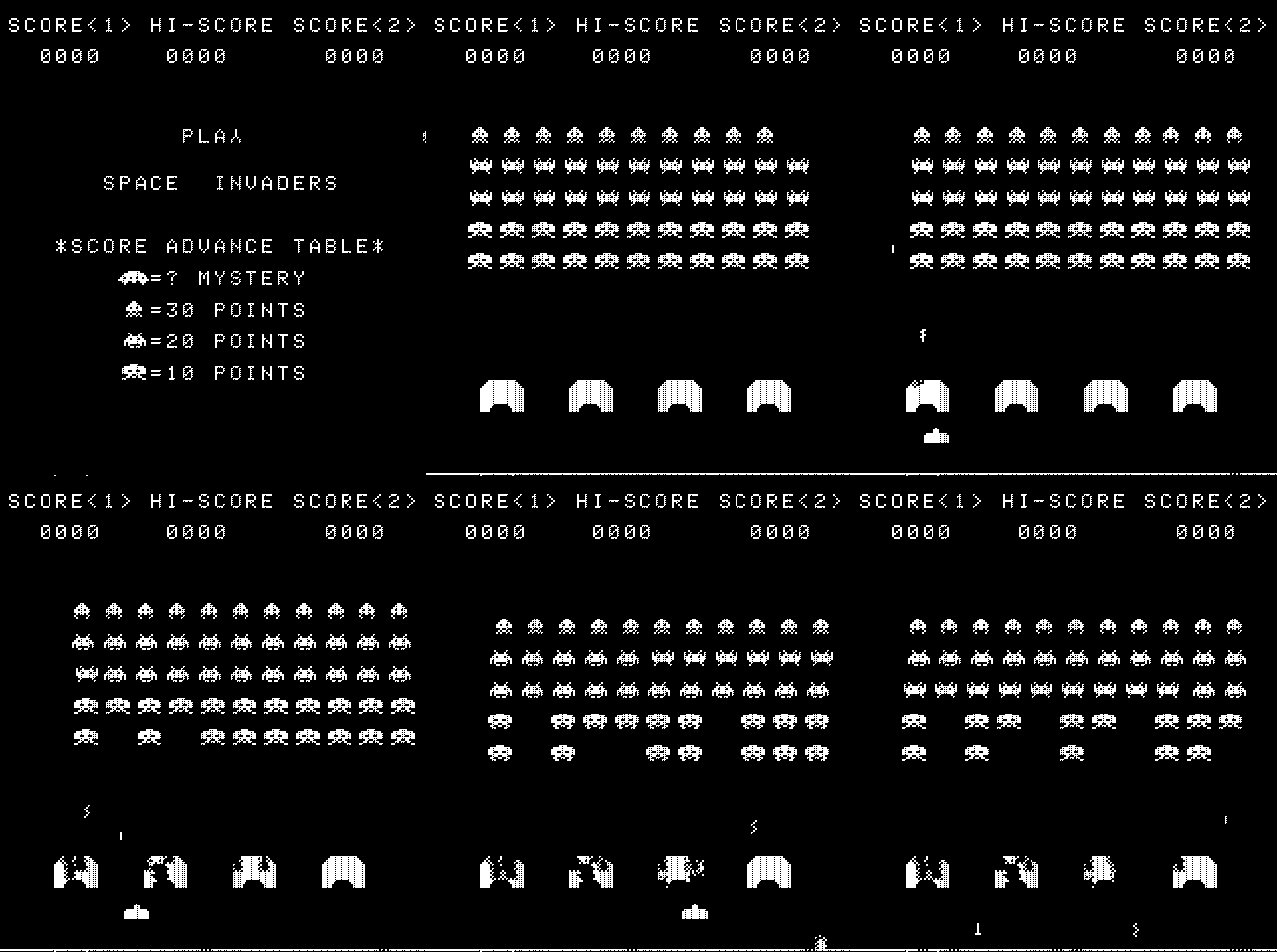
高手用C语言精准复现的1978年《太空侵略者》版本

《太空侵略者》大火之后,新推出的Galaxian(小蜜蜂)于1979年成为其最大竞争对手。由Namco发行的Galaxian为外星敌人提供了新的色彩和不可预测的动作,后者不但会发射炮弹,还会自杀式俯冲攻击。

《Galaxian》在街机游戏中大受欢迎,以至于Namco在两年后又发布了续作《Galaga》——这款游戏使攻击模式更加复杂。

很难说《Galaxian》究竟有多少移植和克隆的版本,因为几乎每个家用游戏机上都有类似版本。

小霸王平台的《Galaxian》

玩家在《Galaxian》中的角色与《太空侵略者》类似,驾驶一艘飞船与一支外星舰队战斗。

与《太空侵略者》不同的是,在《Galaxian》中,外星人总会打破队形向玩家的飞船发起俯冲轰炸。

玩家需要摧毁所有敌人,然后进入下一关。随着玩家的推进,一波又一波的敌人将让过关变得更加困难。

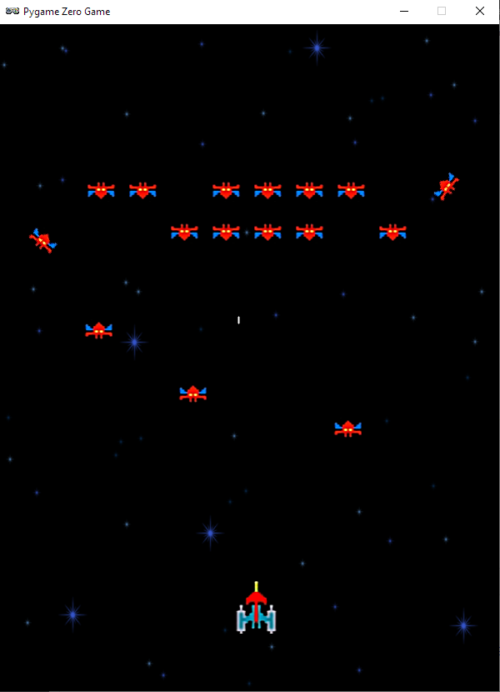
我们这里将着眼于外星人的俯冲机制,用Pygame Zero开发《Galaxian》游戏的核心功能。

用Pygame Zero开发的版本

首先,《Galaxian》拥有一个纵向显示画面,所以我们将游戏区域的宽度和高度分别设置为600和800。

接下来,我们可以用位图创建一个滚动的星空背景。​将位图逐渐往屏幕下方移动,用第二颗恒星来填充第一颗恒星向下滚动时留下的空间,我们还可以在后面添加另一个静态背景图像,这将提供一些视野深度。

然后,我们将玩家的飞船设置为Actor。并在update()函数中捕获左右箭头键,以便在屏幕上左右移动飞船。我们也可以用空格键发射子弹,子弹会沿屏幕向上移动,直到击中外星人或离开屏幕顶部。

和原版《Galaxian》一样,你一次只能发射一颗炮弹,所以我们只需要一个Actor。

外星人排成一行,一起在屏幕上左右移动。在这个例子中,我们只画一种类型的外星人,共画两行。你可以添加额外的类型和任意多行。当我们创建alien Actors时,我们还可以添加一个状态标志,我们需要确定当它们打破队形时,它们在行的哪一边,两边朝相反的方向飞行。在这种情况下,每行左边有4个外星人,右边有4个。

一旦它们在列表中建立起来,我们就可以在每次更新时遍历列表,并向前或向后移动它们。

当我们在移动外星人时,我们也可以查看它们是否与炮弹或玩家飞船相撞。

如果与炮弹碰撞,那么外星人将使用状态标志连续播放爆炸的那几帧,当状态达到5时,它们将不再被绘制到界面上。

如果碰撞发生在玩家的飞船身上,那么玩家会死亡,游戏也就结束了。

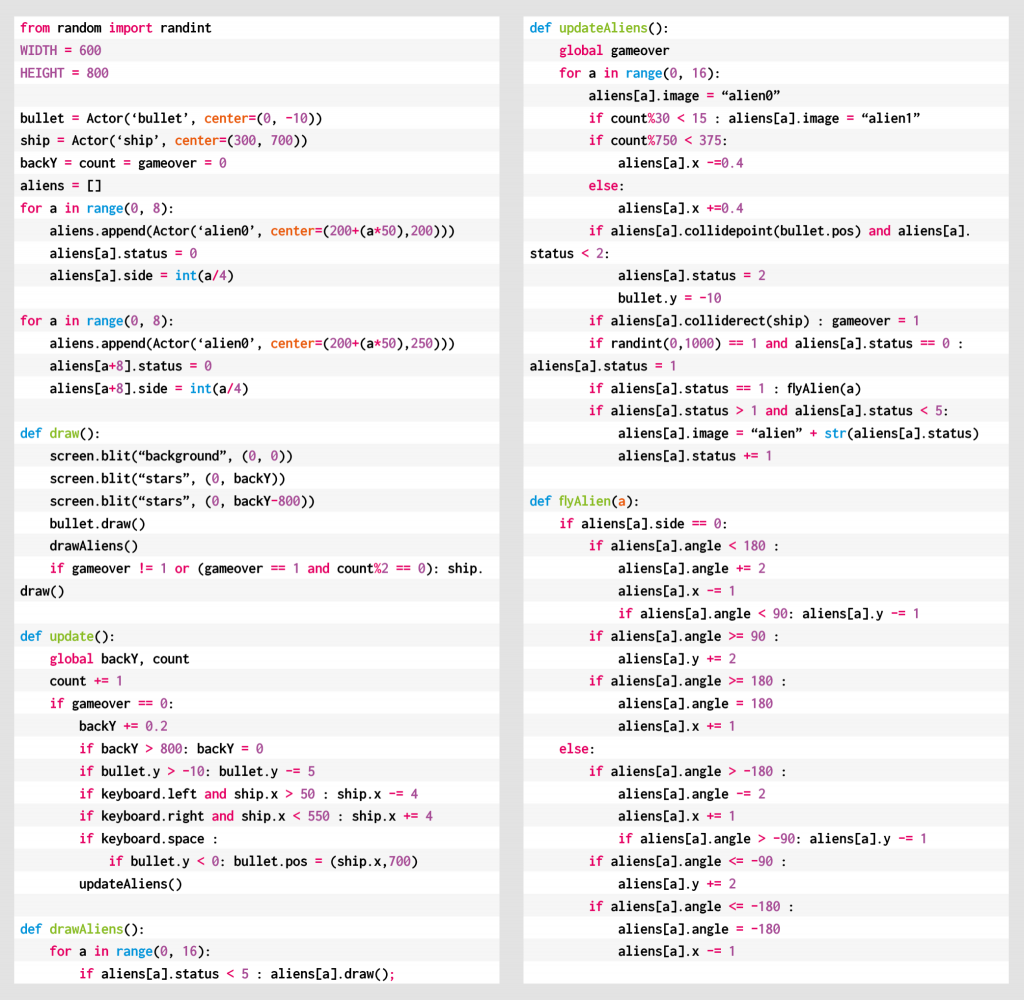
我们也可以检查一个随机数,看看外星人是否开始轰炸。如果是,我们将状态设置为1,这将开始调用flyAlien()函数。这个函数会检查外星人的位置,并根据侧边的不同改变外星人的角度,然后根据角度更改x和y坐标。为了方便大家看明白,我们这里处理的比较简单,你也可以使用一些乘数变量将其折叠到x坐标和角度上,将其收窄。

相关代码:

https://github.com/IoToutpost/Python_game

要运行调试请先安装Pygame Zero。

现在大家应该初步掌握了Galaxian游戏的基础知识。你可以试着完善它了。

树莓派支持Visual Studio Code了

作为开发者来说,IDE是一个必不可少的工具。

不过大部分火力强劲的IDE都是跑在x86架构上的,除非某些大厂为了兼容自己的产品,否则鲜有支持其它架构的大众流行IDE。

没想到的是,最近树莓派官方支持VS Code了。

VS Code是一款免费的开源IDE,最初是为x86架构的Windows,macOS和Linux准备的。开箱即用,支持常规文本编辑和git源代码控制,本地或远程调试。扩展功能强大,可支持JS、Python、Golang等广泛的编程语言。

如果你的树莓派正在运行Raspberry Pi OS ,那现在只需要运行两条命令,VS Code就能在你的系统上跑起来了。

sudo apt update 
sudo apt install code -y

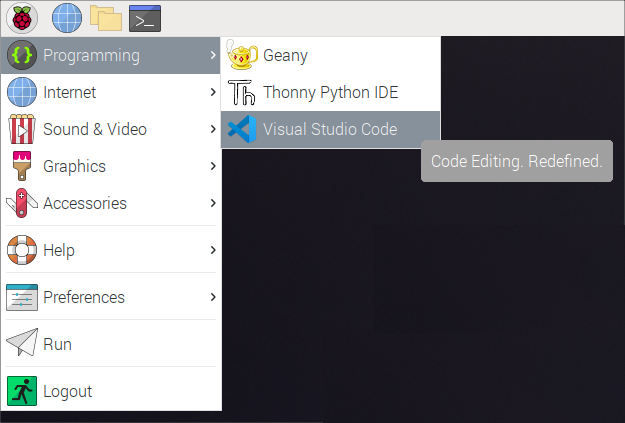
安装VS Code之后,你可以从Raspberry Pi菜单中的Programming目录里运行它。

顺便说一句,尽量用4GB内存或更高版本的树莓派哦。

用树莓派和Lobe-python做智能垃圾分类

国外一个名叫Jen Fox的创客分享了一个由Raspberry Pi驱动的垃圾分类设备,该设备能告诉我们,当前的垃圾是可回收的,可堆肥的,还是有害的。

这个项目对初学者很友好,因为你不需要任何代码来训练机器学习模型,只需要稍微花点时间就可以将其加载到Raspberry Pi上。

这也是一个相当经济的装置,包括Raspberry Pi 4在内,价格不到70美元。

硬件:

Raspberry Pi 4B
树莓派摄像头模块
Adafruit 按钮
Adafruit LED

软件:

免编码的机器学习模型是用Lobe创建的,这是一个免费的桌面应用程序,可根据显示的对象自动训练图像分类器。

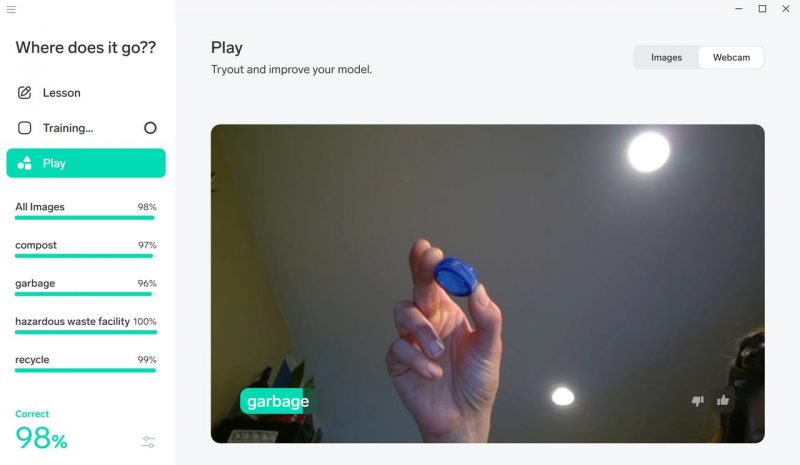
图像分类器认出了瓶盖

训练图像分类器:

基本上,你要上传一大堆的图片,然后告诉Lobe(分类程序)每一张图片显示的是什么对象。

比如哪些图片是可堆肥垃圾,哪些是可回收利用的物品,哪些是对生物有害的垃圾。当然,正如Jen所说,“你拥有的图片越多,模型识别起来越准确。”

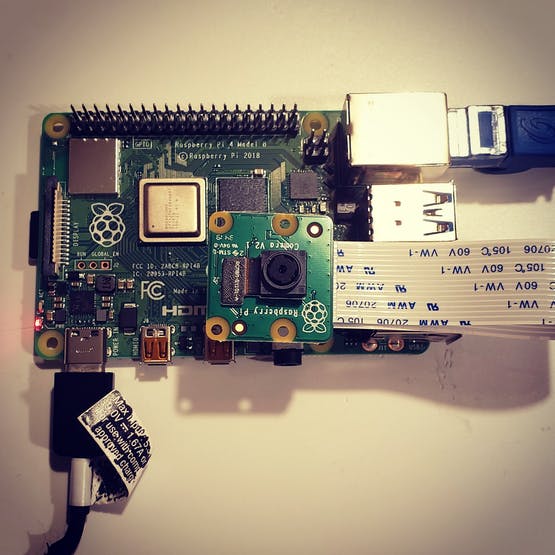
接好摄像头模块的树莓派4B

你只需要编写少量代码就可以将图像分类器加载到树莓派上。Raspberry Pi摄像头充当图像分类器的“眼睛”,因此树莓派可以认出你要区分的垃圾种类。

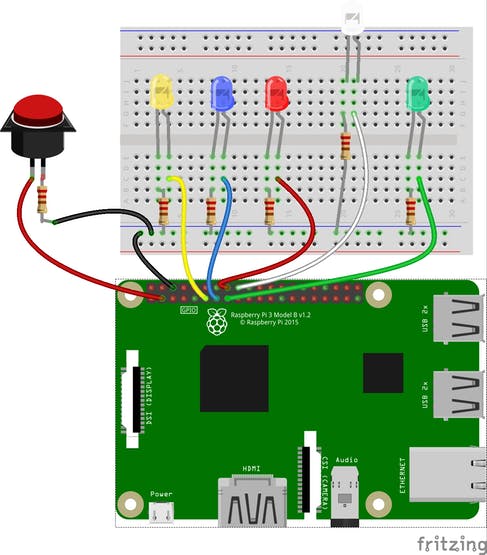
将按钮和LED连接到Raspberry Pi的GPIO引脚,让它们与摄像头一起工作,并根据图像分类器识别“看到”的内容,点亮相应的LED。

将按钮和LED连接到GPIO引脚的示意图

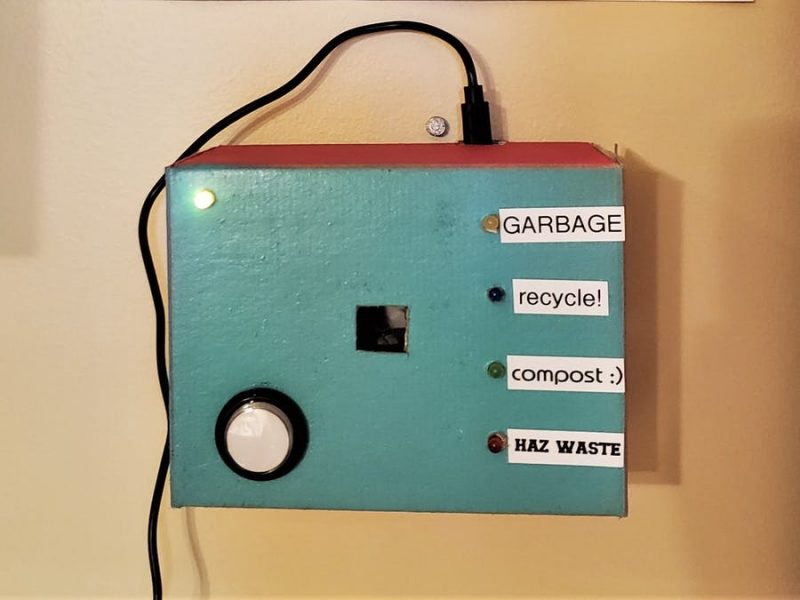
当然,你要先找个盒子,最好可以安在墙上。

然后在纸板箱上钻一个方形的孔,以确保摄像头可以“看到”垃圾。

再钻几个孔,以便用户能看到LED灯,并可以接触按钮。

记得为Raspberry Pi的电源留出空间,以便接线。

Jen把盒子装在墙上,开始识别一个塑料袋

该项目源码地址:

https://github.com/IoToutpost/TrashClassifier

来自:Raspberrypi.org

编译:王文文

Mini Raspberry Pi ——受波士顿动力启发的四足机器人

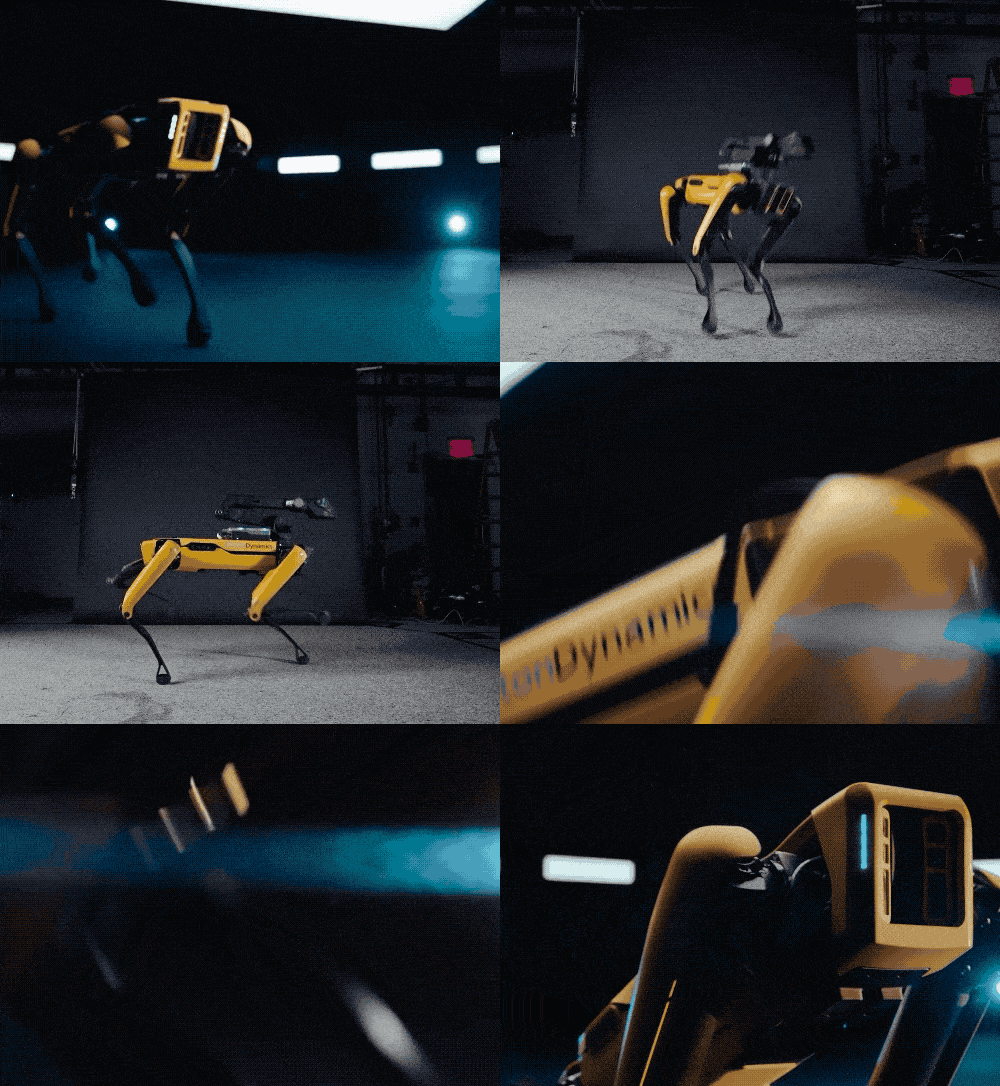
波士顿动力的机器狗,每次升级都会让大家眼前一亮。

波士顿动力-机器狗

但大家能不能用开源软件DIY一只呢?

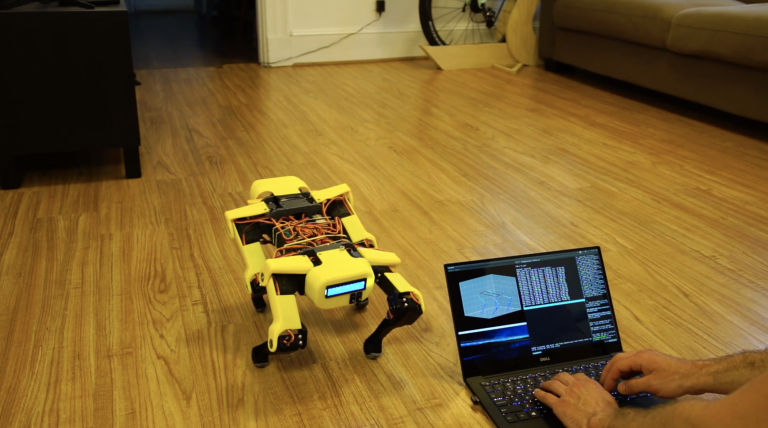
一个外国朋友就在Raspberry Pi 3B的基础上开发了“Spot Micro”四足机器人。

树莓派开发的机器狗

通过构建此项目,redditor/thetrueonion(又名Mike)用C++和Python自学机器人软件开发,让机器人行走并掌握速度和方向控制。

Mike受到了Spot的启发,而Spot是波士顿动力公司为工业开发的机器人之一,可以执行远程操作和自主感应。

它如何行走?

迷你“Spot Micro”机器人通过键盘调整三轴角度命令/身体姿势控制模式,可以实现“步行状态”或“小跑状态”。

前者是一种四阶段步态,一次有两条腿对称运动(就像小跑)。

后者是八阶段步态,一次腿部摆动,并且在两者之间进行身体移动以保持平衡(就像人类走路一样)。

在此广泛的演练中,Mike分解了如何使机器人行走,并按顺序将舵机连接到PCA9685控制板。

操作系统和框架

Ubuntu 16.04 + ROS

用到那些零件?


1、树莓派3B
2、舵机控制板:PCA9685,通过I2C控制
3、舵机:12×PDI-HV5523MG
4、液晶面板:16×2 I2C液晶面板
5、电池:2s 4000 mAh锂电池,直接连接至电源伺服器
6、UBEC:HKU5 5V/5A ubec,作为5V稳压器为Raspberry Pi,LCD面板,PCA9685控制板供电
7、“Spot Micro”的Thingiverse 3D打印文件

代码地址:

https://github.com/mike4192/spotMicro